Optimiser les images dans WordPress sans alourdir vos pages
Dimensions, formats, compression et textes alternatifs : les bonnes pratiques pour intégrer des images optimisées dans WordPress sans dégrader la lecture.
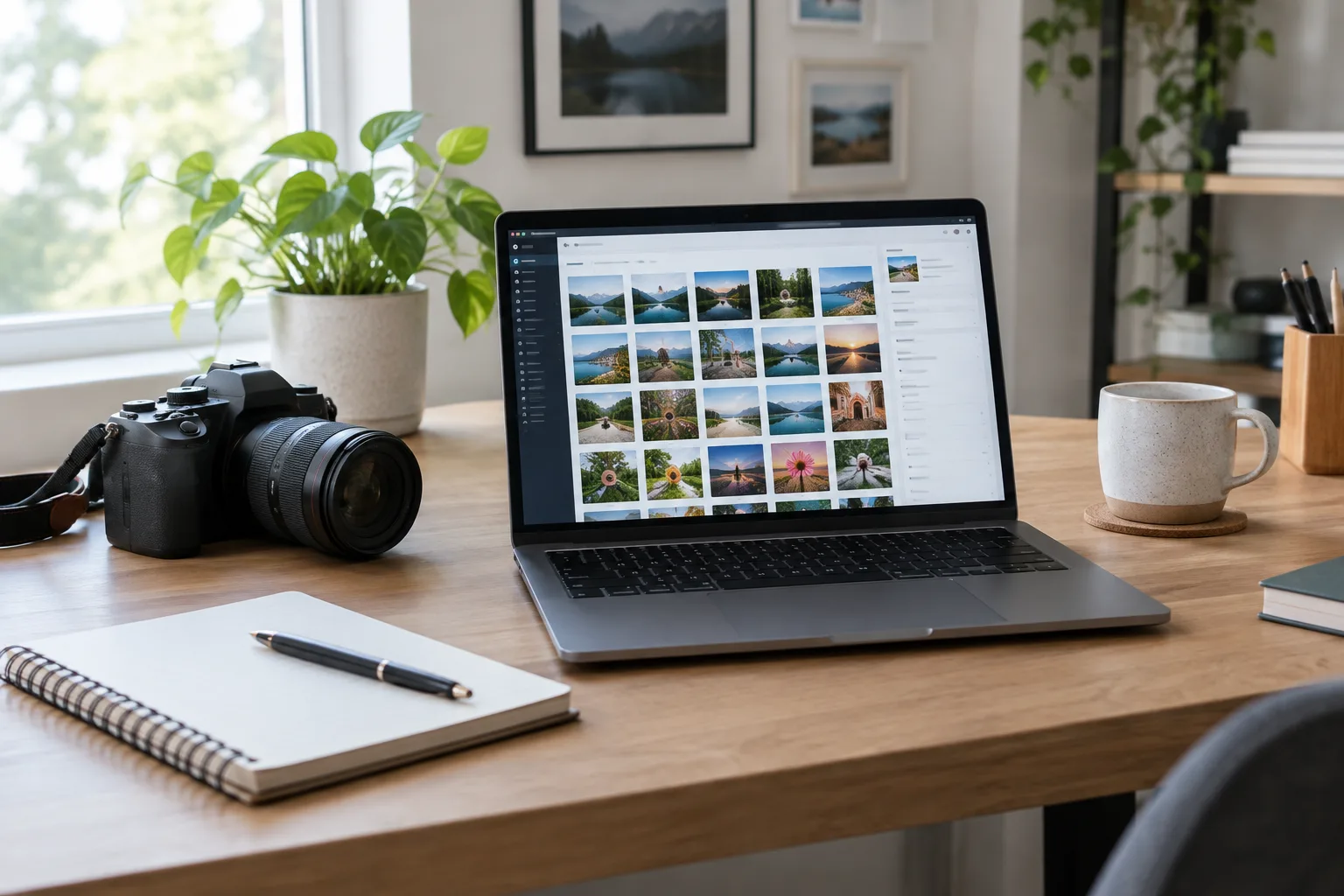
Sur un site WordPress, les images participent à la compréhension d’un contenu et à son confort de lecture. Mais des fichiers trop lourds peuvent ralentir l’affichage, notamment sur mobile, et compliquer la navigation. Leur optimisation ne se limite pas à installer une extension : elle commence avant l’import et se poursuit dans la médiathèque. Une méthode cohérente aide à préserver la qualité visuelle tout en limitant le poids des pages.
Avant d’envoyer une image dans la médiathèque, vérifiez ses dimensions et son format. Un visuel de plusieurs milliers de pixels n’a généralement pas besoin d’être conservé à cette taille s’il s’affiche dans une colonne étroite. Redimensionnez-le selon son usage prévu, sans réduire sa définition au point de rendre les détails flous. Pour les photographies, le format WebP permet souvent d’obtenir un fichier plus léger que le JPEG, tandis que le PNG reste pertinent pour certaines images avec transparence. Gardez une copie originale à part si vous devez réutiliser l’image dans un autre contexte.
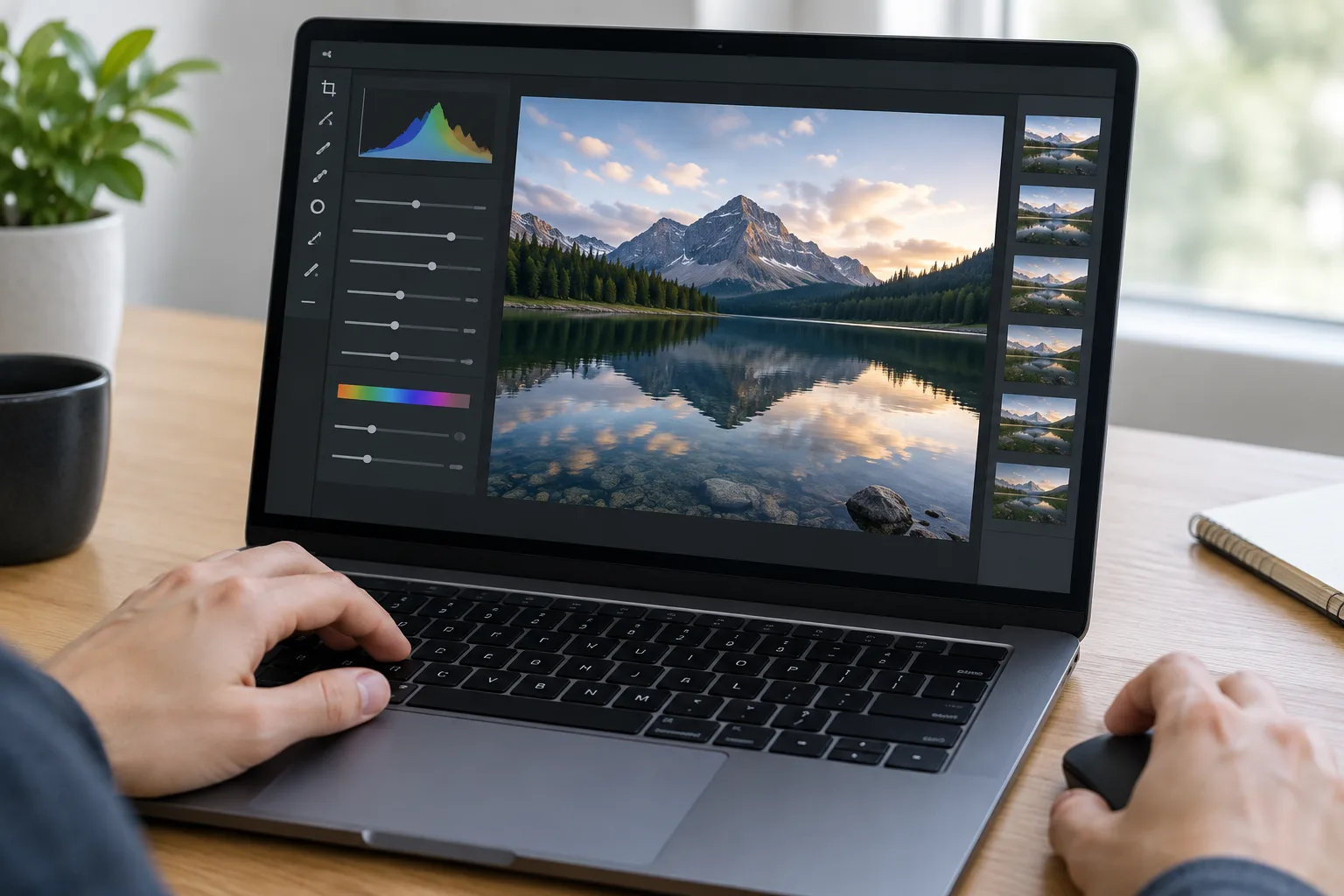
La compression réduit le poids du fichier en supprimant certaines données, avec ou sans perte visible. Vous pouvez effectuer cette étape dans un outil de traitement d’image ou utiliser une extension WordPress qui compresse les fichiers lors de leur import. Dans les deux cas, comparez le rendu avant et après, en particulier sur les zones détaillées et les aplats de couleur. Une compression trop forte produit des artefacts qui nuisent à la lecture et donnent une impression de faible qualité. Testez vos réglages sur quelques fichiers représentatifs avant de les appliquer à toute la médiathèque.
Le nom du fichier et le texte alternatif répondent à des besoins différents. Un nom comme « pose-carrelage-sol-cuisine.webp » décrit clairement le contenu, contrairement à une suite de chiffres attribuée par un appareil photo. Le texte alternatif, ou attribut alt, aide les personnes qui utilisent un lecteur d’écran à comprendre l’information portée par l’image ; il peut aussi s’afficher si le fichier ne se charge pas. Décrivez donc l’image de façon concise et adaptée à son rôle dans la page. Si elle est purement décorative ou répète une information déjà présente, un texte alternatif vide est parfois plus utile qu’une répétition artificielle de mots-clés.
Dans WordPress, les dimensions choisies dans l’éditeur influencent aussi l’affichage. Évitez d’insérer une image réduite visuellement mais dont le fichier source reste inutilement volumineux : le navigateur doit tout de même le télécharger. Vérifiez le rendu sur plusieurs tailles d’écran et utilisez les formats d’image adaptatifs générés par WordPress lorsque votre thème les exploite correctement. Le chargement différé peut également éviter de charger immédiatement les visuels situés loin sous la ligne de flottaison. Contrôlez toutefois que ce réglage ne retarde pas l’affichage de l’image principale, qui doit apparaître rapidement.
Une optimisation efficace repose donc sur une chaîne simple : choisir des dimensions adaptées, compresser sans dégrader, nommer clairement les fichiers et renseigner les textes alternatifs selon leur fonction. Ces pratiques facilitent la lecture et limitent les ressources chargées par une page, sans garantir à elles seules une meilleure position dans les résultats de recherche. Intégrez-les à votre brief éditorial ou à votre procédure de publication pour que chaque contributeur applique les mêmes règles. Un contrôle régulier de la médiathèque permet ensuite de repérer les fichiers trop lourds et les images qui ne servent plus.