Optimiser les images dans WordPress sans sacrifier la qualité
Dimensions, compression, texte alternatif et affichage responsive : les points à vérifier pour optimiser les images d’un site WordPress.
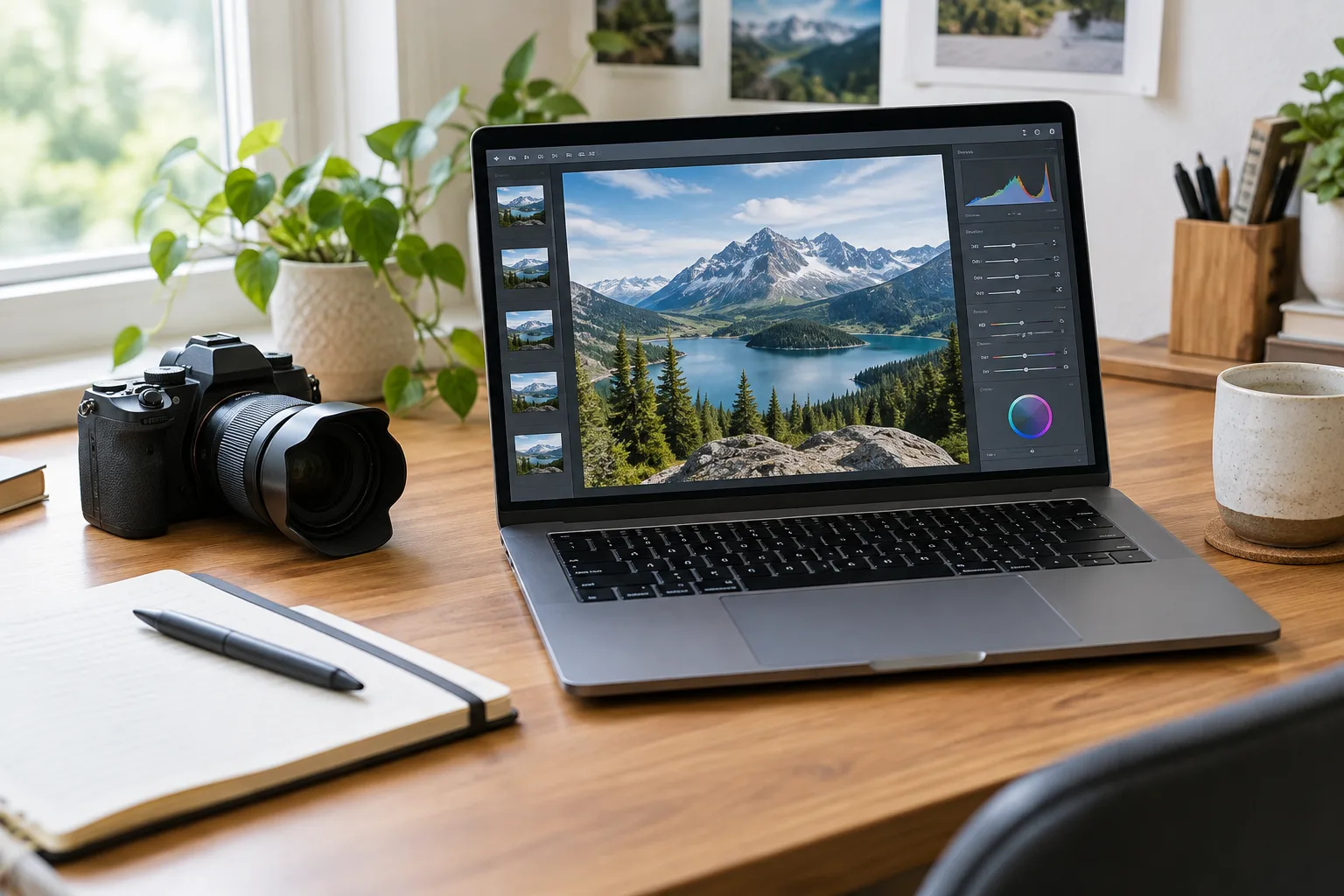
Les images enrichissent une page, illustrent une explication et facilitent la lecture. Mais des fichiers trop lourds peuvent ralentir le chargement, notamment sur mobile, et gêner l’accès au contenu. Dans WordPress, leur optimisation commence avant l’envoi dans la médiathèque et se poursuit au moment de leur intégration dans la page. L’objectif est de trouver un équilibre entre qualité visuelle, poids raisonnable et informations utiles aux lecteurs comme aux moteurs de recherche.
Commencez par faire l’inventaire des visuels nécessaires : une image décorative, une photographie explicative et une miniature n’ont pas toujours les mêmes contraintes. Choisissez un format adapté à l’usage, en privilégiant généralement WebP ou AVIF lorsque votre chaîne de publication et vos outils les prennent en charge. Le JPEG reste pertinent pour de nombreuses photographies, tandis que le PNG peut convenir aux illustrations nécessitant de la transparence. Évitez cependant de multiplier les conversions sans vérifier le rendu : des artefacts de compression ou des contours dégradés peuvent nuire à la compréhension du visuel.
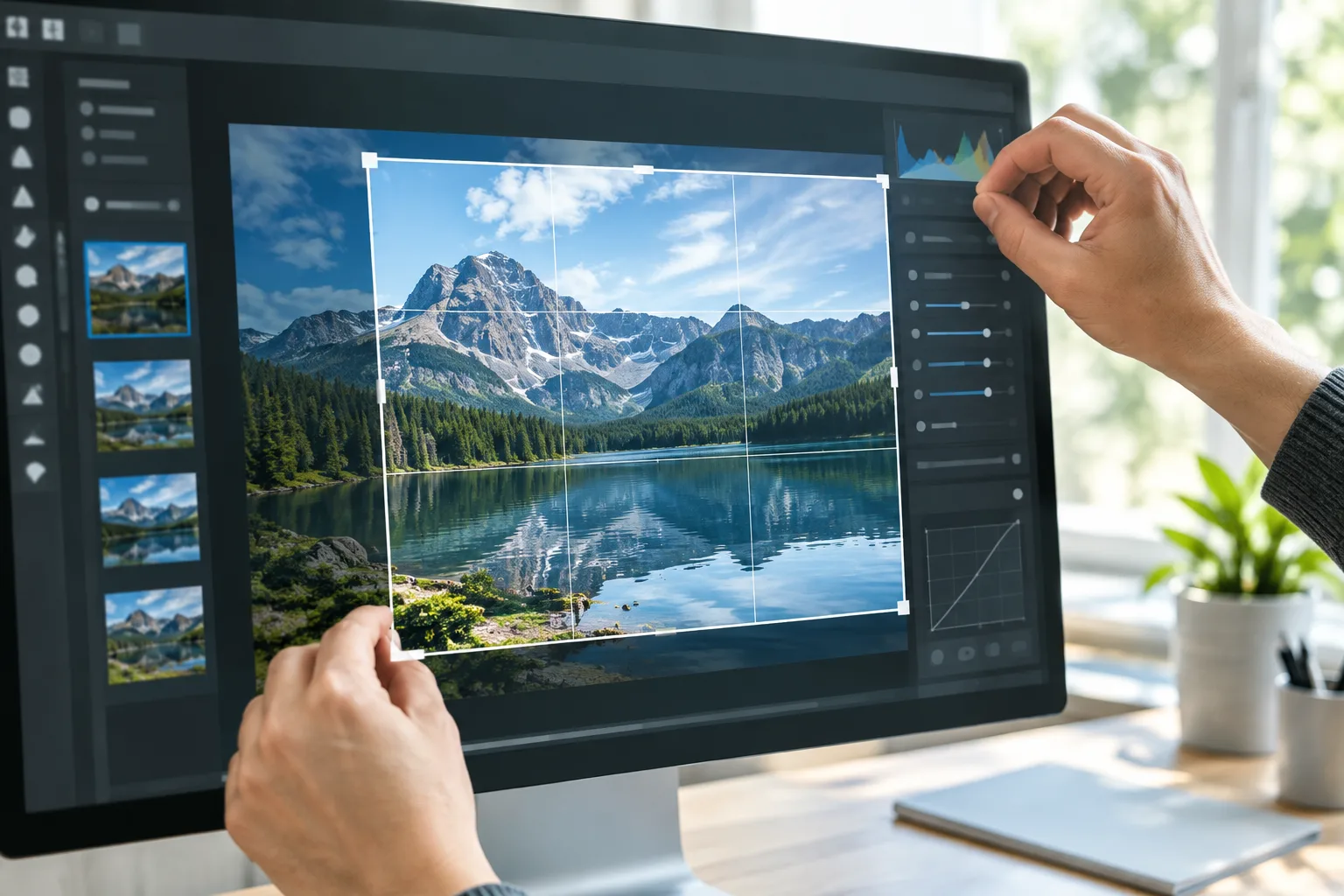
Avant de téléverser une image dans WordPress, vérifiez ses dimensions réelles. Une photo de plusieurs milliers de pixels affichée dans un bloc de largeur limitée contient souvent des données superflues ; redimensionnez-la selon la place prévue dans votre gabarit, tout en conservant une définition suffisante pour les écrans haute densité. Compressez ensuite le fichier avec un outil qui permet de contrôler le résultat, plutôt que d’appliquer une réduction identique à toutes les images. Gardez une copie de l’original si une retouche ultérieure est possible, puis contrôlez le poids et la netteté du fichier avant son importation.
Dans la médiathèque, donnez au fichier un nom descriptif, composé de mots utiles et séparés par des tirets, au lieu de conserver une suite de caractères générée par un appareil photo. Le texte alternatif, ou attribut alt, décrit le contenu et la fonction de l’image lorsqu’elle ne peut pas être affichée ou lorsqu’un lecteur d’écran la restitue. Rédigez-le de façon concise et factuelle : pour une photo de robinetterie, décrivez le modèle ou le détail visible si cela aide à comprendre la page. Une image purement décorative peut recevoir un attribut alt vide ; il ne faut pas y ajouter une liste de mots-clés pour tenter d’influencer le référencement.
Au moment de l’insertion, vérifiez que WordPress sert une version adaptée à la taille d’affichage et que le thème ne force pas un fichier surdimensionné. Les images responsives permettent au navigateur de choisir parmi plusieurs variantes selon l’écran, à condition que le thème et les réglages les gèrent correctement. Le chargement différé peut être utile pour les visuels situés plus bas dans la page, mais il est préférable de ne pas retarder une image essentielle visible dès l’arrivée, comme une illustration principale. Après publication, testez la page sur ordinateur et mobile, puis contrôlez la vitesse de chargement et l’affichage des images avec les outils de suivi habituels.
Une image bien optimisée ne se résume donc pas à un fichier léger : elle doit aussi être lisible, correctement intégrée et accompagnée d’une description pertinente lorsque le contexte l’exige. En intégrant ces vérifications au brief éditorial et au processus de publication, vous évitez les corrections tardives et gardez une médiathèque plus cohérente. Cette méthode améliore les conditions de lecture et fournit aux moteurs des éléments mieux organisés pour interpréter les contenus. Elle complète le travail sur la balise title, la structure Hn et le maillage interne, sans s’y substituer.